Si las limitaciones en el tiempo de uso de pantallas son esenciales para un buen desarrollo cognitivo y social de niños y niñas, la configuración de sus dispositivos no lo es menos. El PC es uno de los primeros dispositivos a los que tienen acceso y por ello es tan relevante establecer algunas restricciones que hagan su navegación más segura.
¿A qué edad debería un niño tener un PC?
La web especializada internetmatters.org distingue las necesidades de niños y niñas según el rango de edad y considera conveniente que tengan un portátil básico o un 2 en 1 entre los 11 y 13 años. Indica además que es importante que sea compatible con las plataformas escolares y las herramientas en línea. Más adelante, a partir de los 14 años, recomienda que su dispositivo ofrezca mejores funciones de privacidad, seguridad y productividad y un soporte más preparado para el aprendizaje avanzado de la educación secundaria.
¿Cómo configurar un PC para niños de forma segura?
La misma web recoge una serie de prácticas para ajustar algunos parámetros del dispositivo:
- Crear un perfil infantil.
- Aplicar controles parentales.
- Instalar actualizaciones de software.
- Activar las herramientas de navegación segura.
- Establecer contraseñas seguras.
Crear usuarios en el PC para niños y adultos
El primer paso para configurar el PC infantil es crear perfiles diferenciados. Uno de ellos será para el niño o la niña y tendrá ciertas limitaciones. La web de Xataka explica cómo hacerlo en Windows: basta con entrar en la sección “Cuentas” y pulsar en “Familia y otros usuarios”. Ahí mismo puedes crear una cuenta vinculada a un correo electrónico y a una etiqueta de “Hijo/a”.
Control parental en el ordenador: qué es y para qué sirve
El segundo paso es “personalizar” esa cuenta, estableciendo límites y sistemas de control parental. De forma general, el Instituto Nacional de Ciberseguridad (INCIBE) distingue dos opciones de control parental según se utilice un Mac o un PC Windows.
Control del tiempo de pantalla en el PC
En este sentido, Microsoft ofrece la posibilidad de monitorizar el uso que tu hijo o hija hace del ordenador, con gráficos diarios e informes semanales, y también de establecer límites de tiempo de uso. Xataka explica que puedes definir horarios para cada día de la semana y un límite de tiempo total diario.
Bloqueo de aplicaciones, juegos y contenido inapropiado
Las limitaciones también pueden extenderse a apps, juegos o contenidos. La misma web indica que puedes marcar la clasificación máxima de edad o bloquear algunos accesos en concreto.
Además, esta configuración permite limitar las compras en la tienda de aplicaciones de Windows: gasto máximo, permiso para realizar compras, correo automático cada vez que haga un gasto, etc.
¿Cómo puedo controlar el PC de mi hijo sin invadir su privacidad?
Otra manera de controlar la actividad de tu hijo o hija sin invadir su privacidad consiste en crear entornos de navegación seguros. Para ello, puedes habilitar la búsqueda segura en navegadores como Google, Bing y YouTube o utilizar plataformas infantiles como YouTube Kids, herramientas para estudiantes como Adobe Express o servicios curados, es decir, plataformas de streaming y aprendizaje con modos solo para niños y niñas, explica la web de HP.
Recomendaciones para un uso responsable del PC en niños
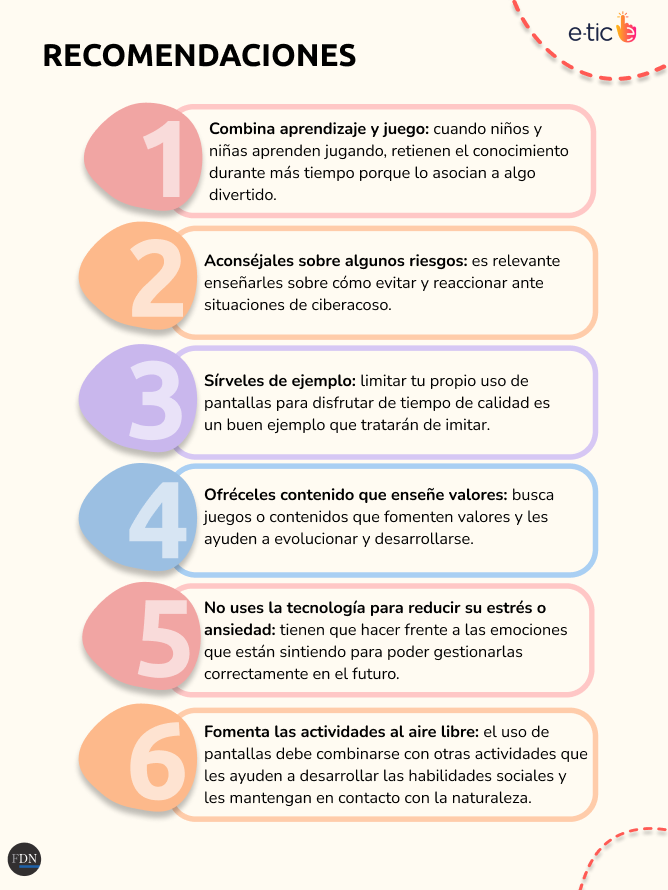
Además de esos parámetros en la configuración del PC, también es importante enseñar a niños y niñas algunos hábitos para que su uso sea responsable y beneficioso.
La web especializada educo.org recoge varias recomendaciones:
Herramientas y opciones de control parental en PC
La web de HP distingue opciones de control parental dependiendo del tipo de PC. En el caso de Windows, destaca Microsoft Family Safety; para Chromebook, Google Family Link; y para dispositivos iOS, la configuración de “tiempo de pantalla”.
Además, el INCIBE ofrece un listado de apps de control parental para PC con una descripción detallada de cada una. En esa misma web puedes personalizar la búsqueda según el tipo de dispositivo.